01 安装 CursorMax 插件
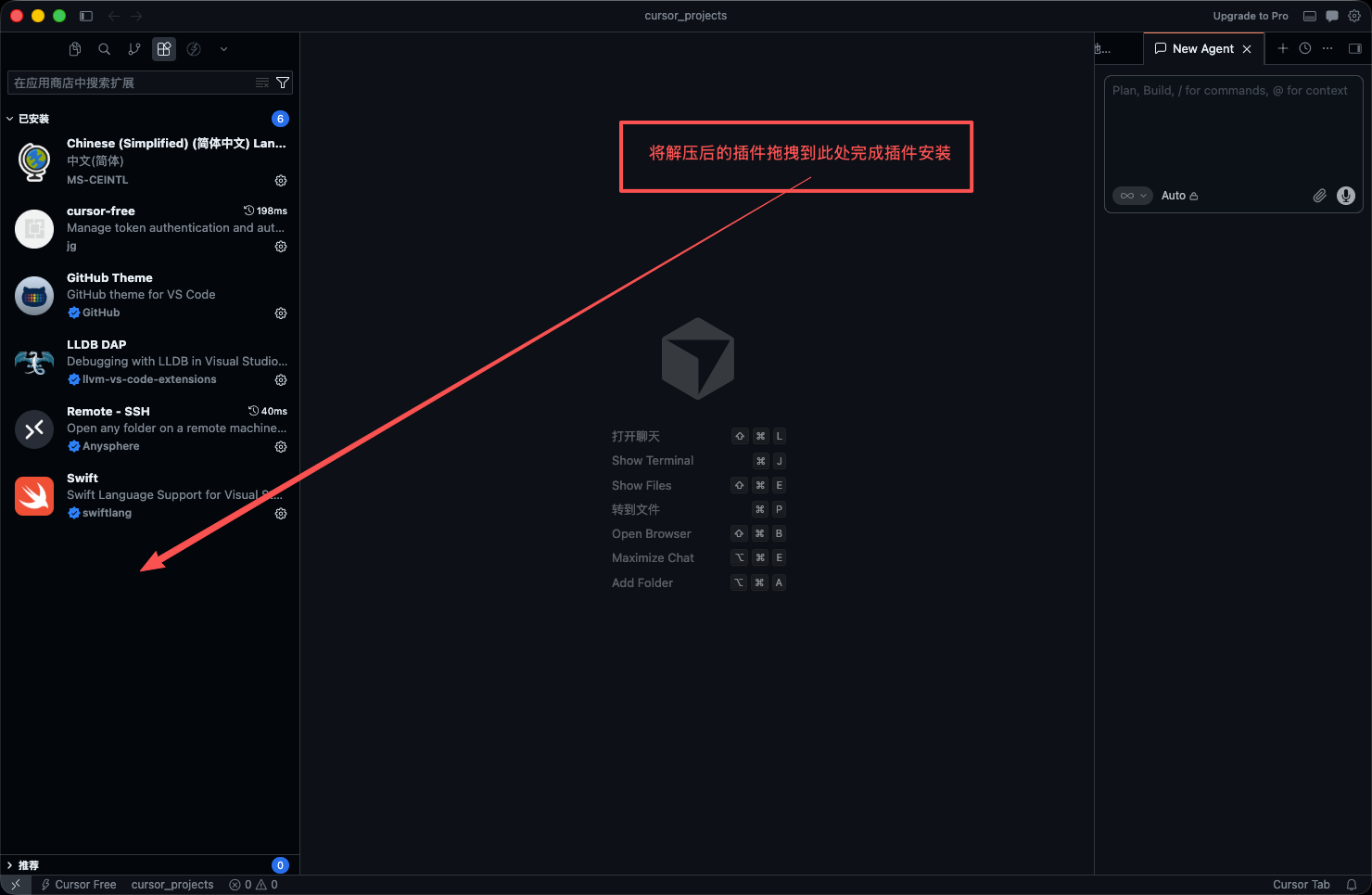
把解压后的插件拖入扩展区域
下载插件 ZIP 后请先解压,然后打开 Cursor 左侧的扩展页面。将解压后的 CursorMax 插件文件夹拖拽到扩展页面空白区域,即可开始安装插件。
- 在用户中心的订单详情中点击“下载插件”,下载插件压缩包。
- 在本地解压 ZIP 文件,保留完整的插件文件夹结构。
- 打开 Cursor 的扩展页面,把解压后的插件拖入扩展区域完成安装。
请拖入“解压后的插件文件夹”,不要直接拖入 ZIP 压缩包,否则可能无法完成安装。
02 置顶插件入口
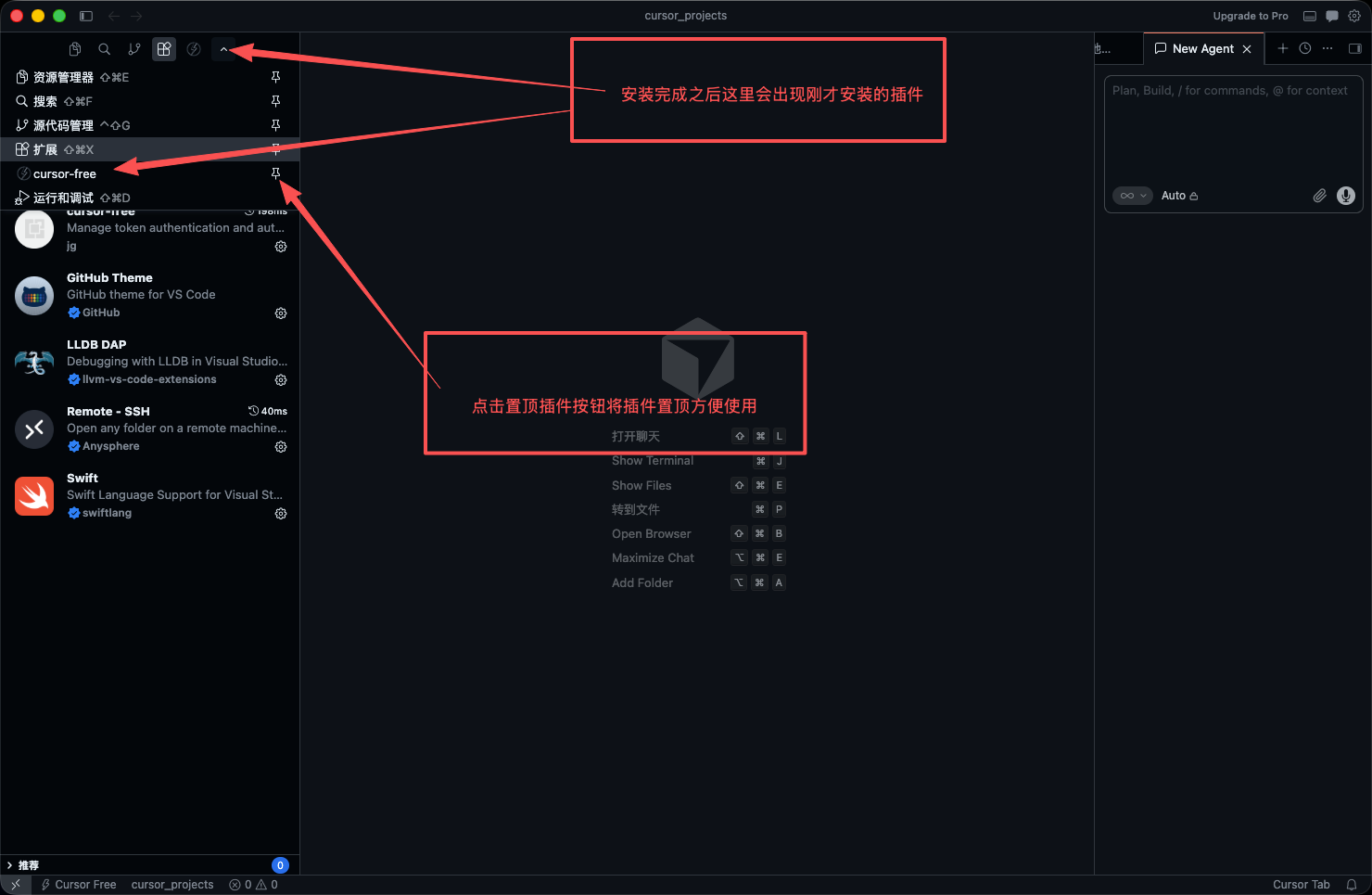
安装完成后将 CursorMax 固定到侧边栏
插件安装完成后,左侧扩展区域会出现 CursorMax。建议点击置顶按钮,将插件固定到 Cursor 左侧工具栏,后续激活、切换账号、查看状态都会更方便。
- 安装完成后,在扩展列表中找到 CursorMax。
- 点击插件旁边的置顶按钮,把 CursorMax 固定到左侧工具栏。
- 固定后,左侧工具栏会出现 CursorMax 图标,之后点击图标即可快速打开插件面板。
03 输入激活码并激活
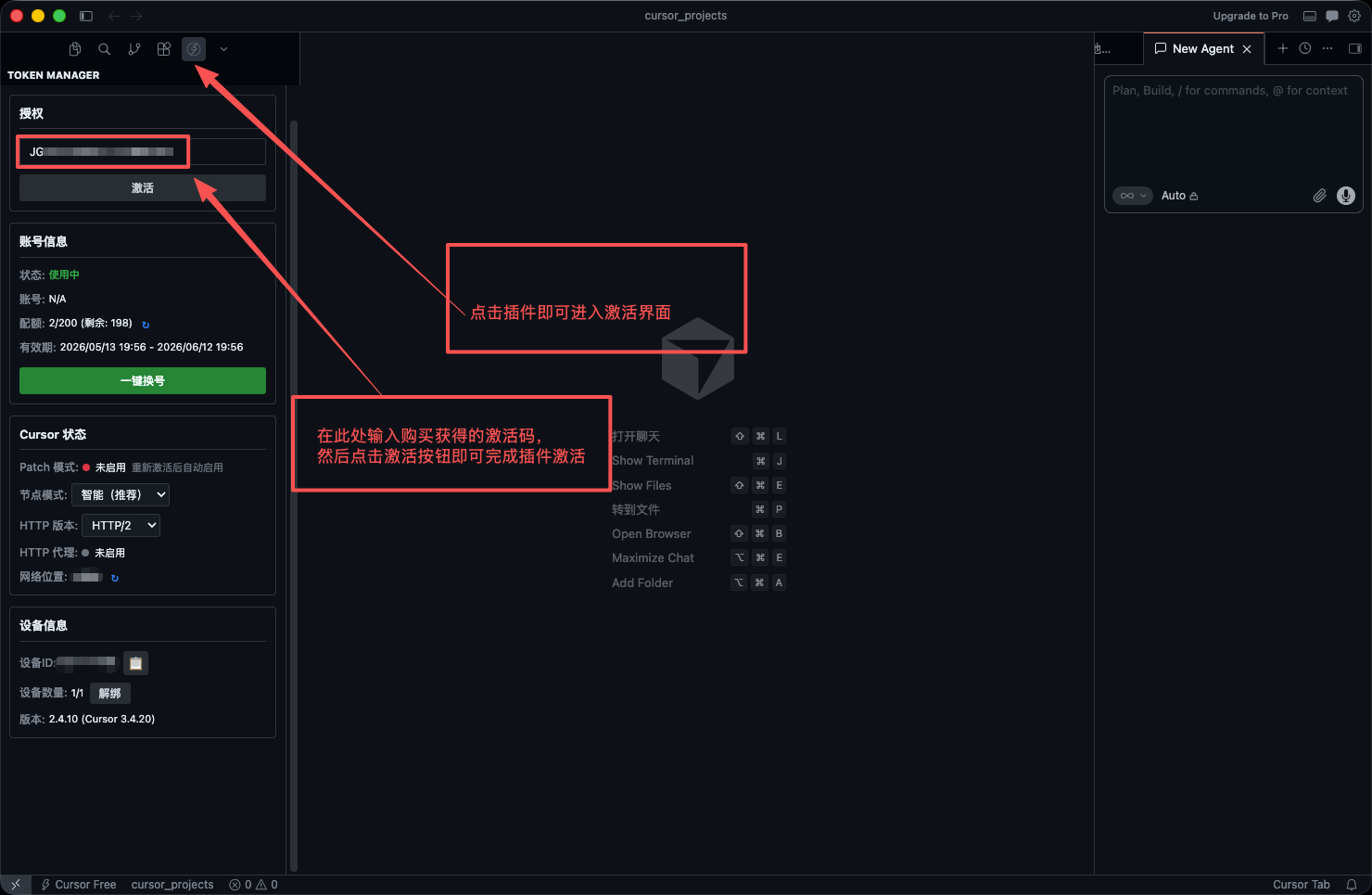
粘贴购买后获得的激活码
点击左侧 CursorMax 插件图标进入激活界面,在授权输入框中填写购买后获得的激活码,然后点击“激活”按钮。激活成功后,插件会显示账号状态、额度、有效期和设备信息。
- 进入用户中心的订单详情页,复制你的授权码。
- 回到 Cursor,点击左侧 CursorMax 图标打开插件面板。
- 把授权码粘贴到输入框,点击“激活”完成授权。
激活码属于你的账号凭证,请不要公开分享。如果更换设备或遇到设备限制,可在插件面板中查看设备信息并按需解绑。
04 关闭 Auto 并选择模型
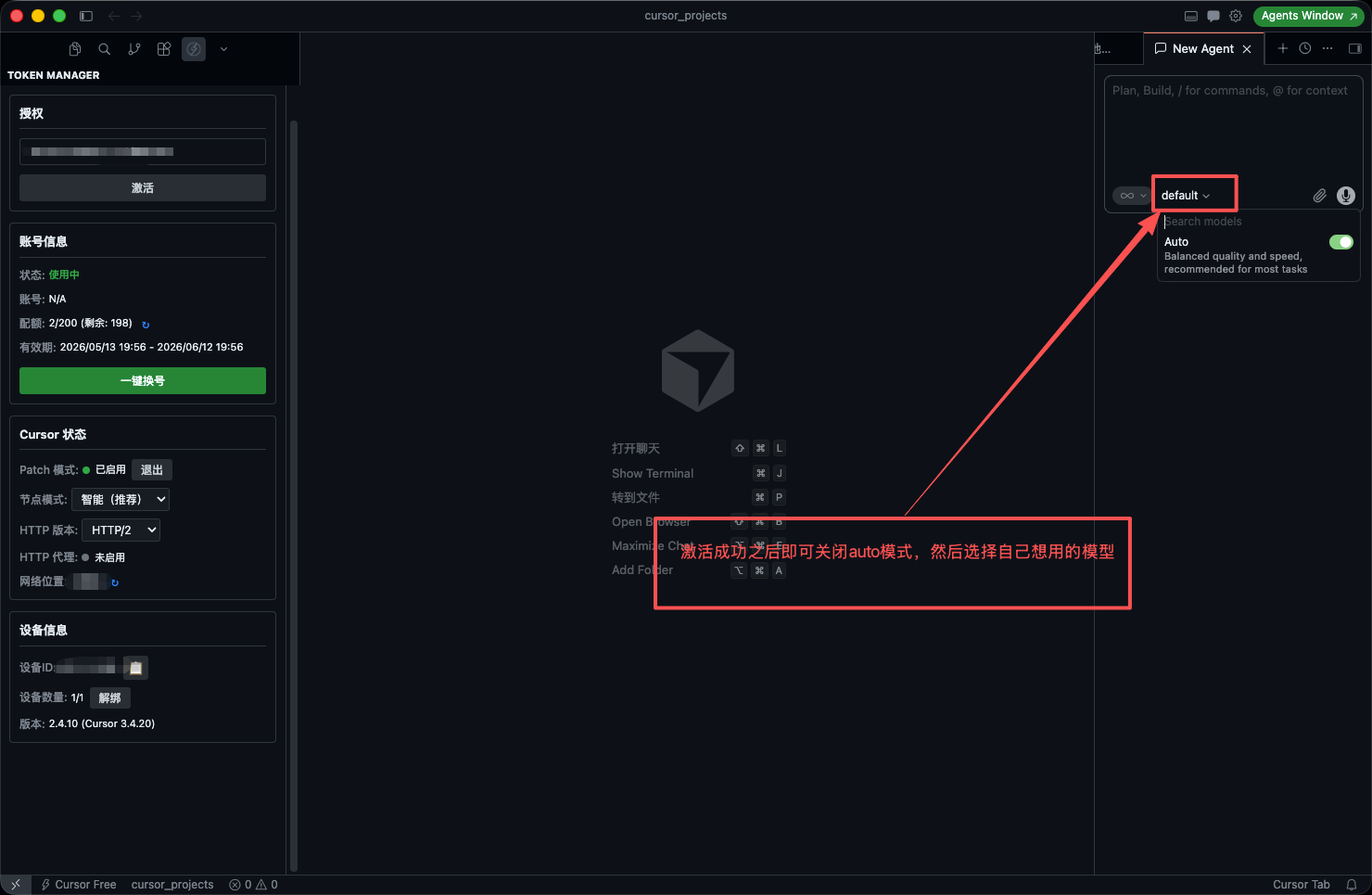
激活成功后选择自己想用的模型
激活成功后,打开右侧 Agent 输入框上方的模型下拉菜单。如果当前处于 Auto 模式,可以先关闭 Auto,然后从模型列表中选择自己想使用的模型。
- 确认 CursorMax 面板中的状态已经显示为“使用中”。
- 在右侧 Agent 窗口点击模型下拉菜单。
- 关闭 Auto 模式,再选择 Claude、GPT、Gemini、Grok 等你需要的模型。
05 添加更多可用模型
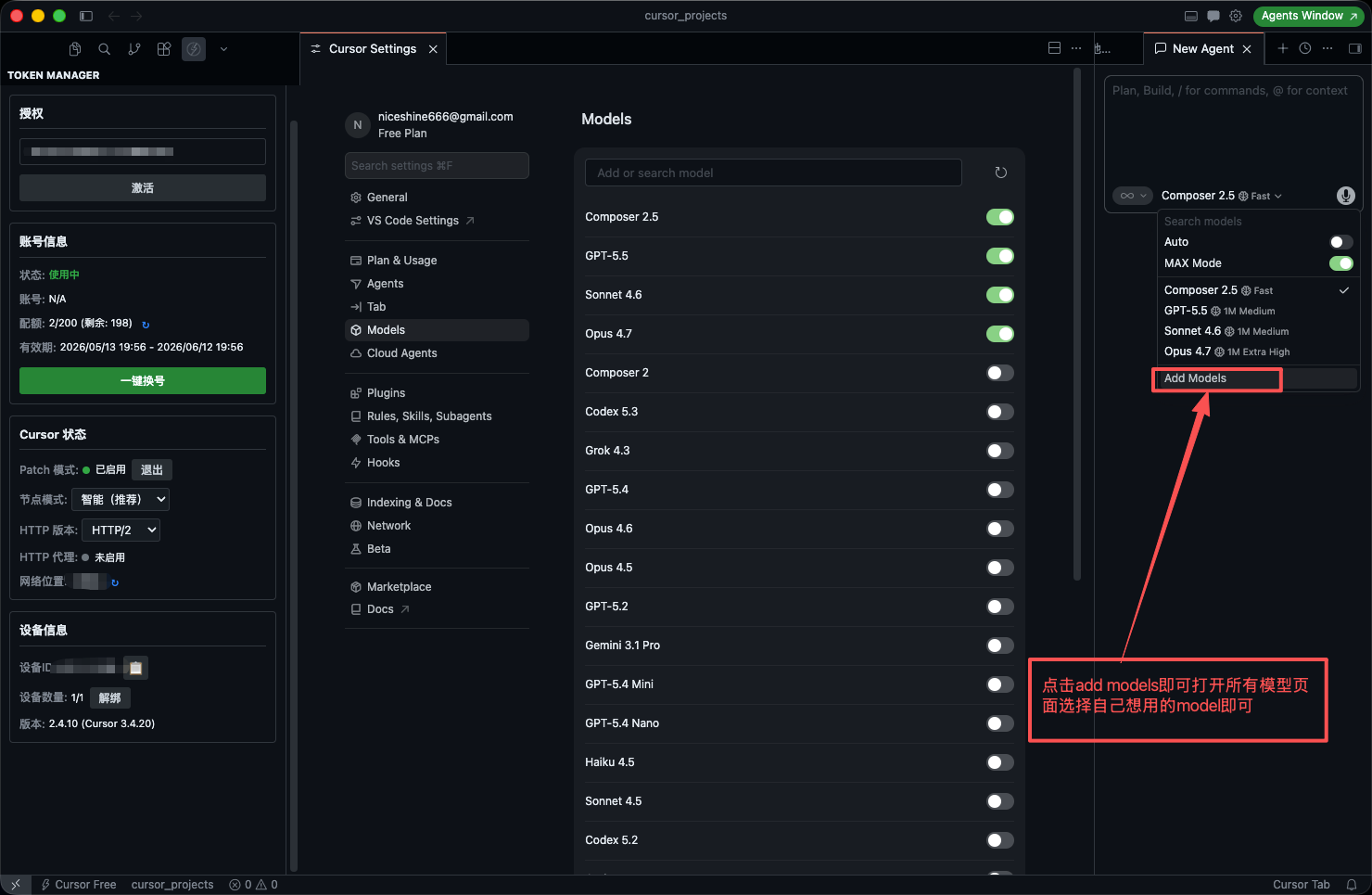
通过 Add Models 打开模型管理页
如果下拉列表里暂时没有你想用的模型,可以点击“Add Models”进入模型管理页面。在 Models 页面中开启需要的模型,之后回到 Agent 窗口即可选择使用。
- 点击模型下拉菜单底部的“Add Models”。
- 进入 Models 设置页后,打开需要使用的模型开关。
- 返回 Agent 窗口,在模型列表中选择已启用的模型开始使用。
FAQ 常见问题
下载后需要解压吗?
需要。请先把下载的 ZIP 文件解压,再将解压后的插件文件夹拖入 Cursor 的扩展页面安装,不要直接拖入压缩包。
激活码在哪里查看?
登录网站后进入用户中心,在购买记录中打开对应订单详情,即可看到你的授权码和插件下载入口。
激活后没有生效怎么办?
请确认激活码没有多复制空格,并检查插件面板是否显示“使用中”。如果仍未生效,可以重启 Cursor 后再次打开插件面板查看状态。
为什么模型列表里没有想用的模型?
点击模型下拉菜单底部的 Add Models,进入 Models 页面后打开需要的模型开关,再回到 Agent 窗口选择即可。
一定要关闭 Auto 模式吗?
不是必须,但如果你想固定使用某个模型,建议关闭 Auto 模式后手动选择目标模型,这样更容易确认当前正在使用哪个模型。
更换设备后还能使用吗?
可以根据套餐设备数量使用。若达到设备上限,请在插件面板中查看设备信息,并按页面提示解绑旧设备后再激活新设备。
完成配置后即可开始使用
完成以上步骤后,CursorMax 插件会接管模型鉴权与额度管理。之后只需要在 Cursor Agent 中选择你想使用的模型,就可以开始正常对话和编程辅助。